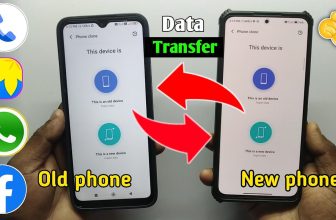
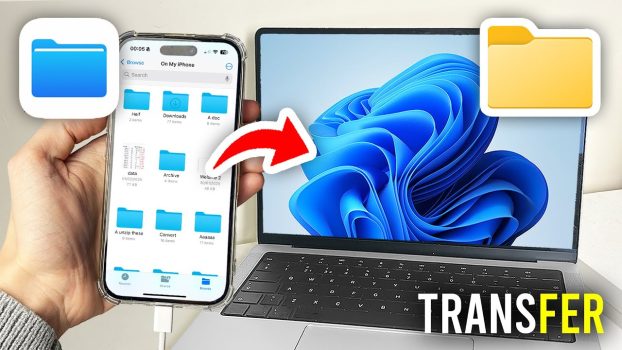

Cum sa transferi fisiere de pe un telefon pe PC sau Mac este mai simplu decat pare. In majoritatea cazurilor, nu ai nevoie de mufe speciale sau conectori suplimentari. Folosesti metode deja disponibile pe telefon si calculator.
Poti face descarcari fisiere rapid, indiferent ca folosesti Android sau iPhone. Alegerea metodei tine de tipul fisierelor si de volum. Unele solutii sunt rapide. Altele sunt mai sigure pentru fisiere mari.
Descarcarea fisierelor de pe telefon pe PC sau Mac se face prin cablu USB, conexiune wireless sau servicii dedicate. Mai jos gasesti metodele folosite cel mai des.
Metode de descarcare fisiere de la telefon la PC sau Mac
Exista mai multe metode prin care poti face transfer fisiere de la telefon la PC sau Mac. Alegerea depinde de tipul telefonului si de volumul fisierelor. Unele metode sunt mai rapide. Altele sunt mai sigure pentru fisiere mari. Mai jos gasesti solutiile folosite cel mai des, explicate simplu.
- Transfer fisiere prin iTunes: Recomandata pentru iPhone. Functioneaza pe PC si Mac. Proces stabil.
- Transfer fisiere cu Android File Transfer: Solutie practica pentru Android pe Mac. Usor de utilizat.
- Transfer fisiere cu card micro SD: Util cand telefonul suporta stocare externa. Rapid si eficient.
- Transfer fisiere prin Wi Fi: Nu necesita cablu. Depinde de stabilitatea retelei.
- Transfer fisiere prin Bluetooth: Potrivit pentru fisiere mici. Viteza este limitata.
- Transfer fisiere prin AirDrop: Rapid intre dispozitive Apple. Foarte comod.
- Transfer fisiere prin servicii Cloud: Google Drive, iCloud, OneDrive sau Dropbox. Acces de oriunde.
- Transfer fisiere cu Filemail: Potrivit pentru fisiere foarte mari. Nu necesita cont.
- Transfer fisiere prin iTunes: Recomandata pentru iPhone. Functioneaza pe PC si Mac. Proces stabil.
- Transfer fisiere cu Android File Transfer: Solutie practica pentru Android pe Mac. Usor de utilizat.
- Transfer fisiere cu card micro SD: Util cand telefonul suporta stocare externa. Rapid si eficient.
- Transfer fisiere prin Wi Fi: Nu necesita cablu. Depinde de stabilitatea retelei.
- Transfer fisiere prin Bluetooth: Potrivit pentru fisiere mici. Viteza este limitata.
- Transfer fisiere prin AirDrop: Rapid intre dispozitive Apple. Foarte comod.
- Transfer fisiere prin servicii Cloud: Google Drive, iCloud, OneDrive sau Dropbox. Acces de oriunde.
- Transfer fisiere cu Filemail: Potrivit pentru fisiere foarte mari. Nu necesita cont.
- Transfer fisiere prin cablu USB: Cea mai simpla si sigura metoda. Nu necesita alte mufe sau conectori. Ideala pentru fisiere mari.
Retine ca:
- Descarcarile de fisiere se pot face fara accesorii speciale
- Cablu USB ramane cea mai sigura metoda
- Cloud si wireless ofera flexibilitate
Care este cea mai sigura metoda pentru transfer fisiere de la telefon la PC sau Mac?
Transferul prin cablu USB este cea mai sigura optiune, mai ales pentru fisiere mari.
Pot face transfer fisiere fara cablu?
Da. Poti folosi Wi Fi, Bluetooth, AirDrop sau servicii Cloud, in functie de dispozitive
Cum sa descarci fisiere de pe telefon pe Windows
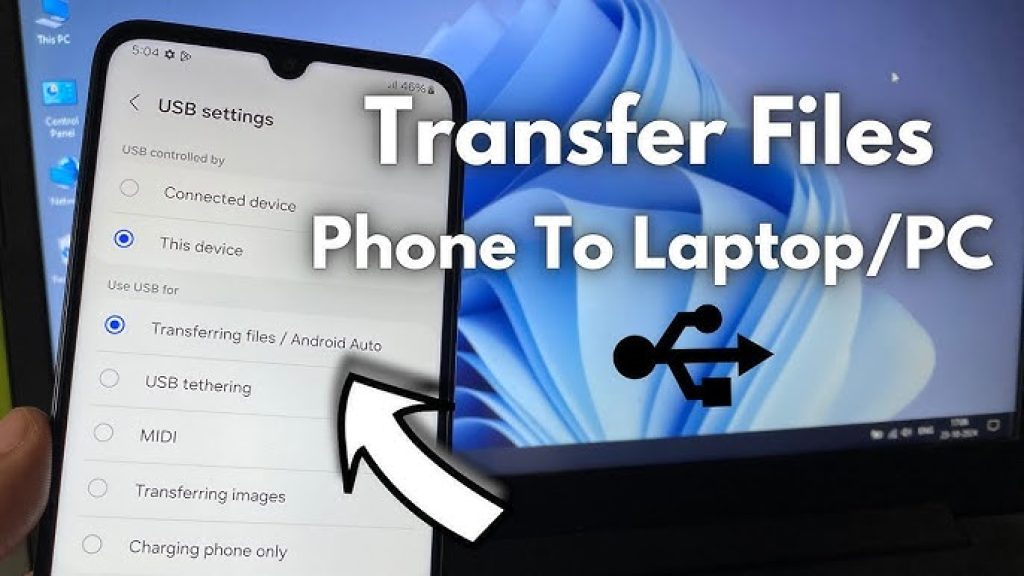
Poti sa descarci fisiere de pe telefon pe Windows cu usurinta, atata timp cat stii cum sa procedezi. In randurile de mai jos vorbim despre descarcari fisiere prin cablu de pe un telefon Android pe PC Windows, de pe un iPhone pe un PC Windows si de pe un telefon Android pe un MacBook prin aplicatia Android file transfer. De asemenea, vezi si cum sa descarci date de pe telefon pe PC prin cablu
Descarcari fisiere prin cablu de la Android pe PC Windows
Descarcari fisiere de pe un telefon Android pe un PC Windows prin cablu USB pasi de urmat:
- conecteaza telefonul Android la PC prin cablu USB
- dupa ce primesti o notificare pe PC, asigura-te ca ai bifat transfer fisiere
- click pe My Computer
- cauta Devices and Drivers unde ar trebui sa apara numele telefonului tau
- muta fisierele dorite de pe telefon pe PC
Cum sa realizezi transferul fisierelor intre un telefon iPhone si PC
Iata ce trebuie sa faci pentru a putea face transfer fisiere intre un telefon iPhone si un PC:
- descarca iTunes pe PC
- foloseste un cablu Lightning la USB pentru a conecta iPhone-ul la PC
- deschide aplicatia iTunes pe PC
- in coltul din stanga sus identifica Device
- click Device, Next, Partajare fisiere
- iTunes te va lasa sa alegi fisierele pe care doresti sa le transferi din mai multe aplicatii tinta
- click Save To si procesul de transfer fisiere va incepe
Descarcari fisiere de pe smartphone pe Mac prin aplicatia „Android file transfer”
Descarcari fisiere de pe smartphone pe Mac prin aplicatia Android file transfer, iata pasii pe care trebui sa-i urmezi:
- descarca aplicatia Android file transfer pe Mac-ul tau
- folosindu-te de un cablu USB, conecteaza smartphone-ul la Mac
- transfera fisierele dorite de pe smartphone-ul Android pe Mac
Cum sa descarci fisiere de pe iPhone pe Mac cu aplicatia iTunes
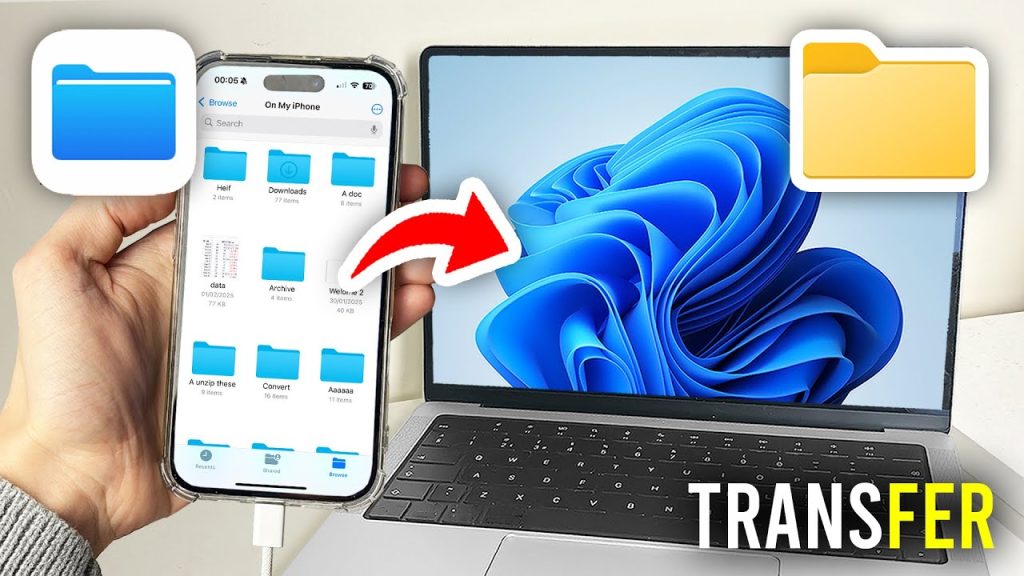
Poti sa descarci fisiere de pe iPhone pe Mac cu aplicatia iTunes, fara a avea nevoie de foarte multe cabluri. Pentru descarcari fisiere de pe iPhone pe Mac ai nevoie de un cablu USB. Iata pasii pe care trebui sa-i urmezi:
- descarca aplicatia iTunes pe Mac
- deschide aplicatia iTunes si asigura-te ca functioneaza
- folosing un cablu USB, conecteaza iPhone-ul la Mac
- ar trebui sa observi un dispozitiv listat sub Dispozitive conectate in coltul din stanga sus al iTunes
- click pe acest simbol
- din partea stanga, alege Setari pentru a vedea tipurile de materiale care pot fi sincronizate
- selecteaza fisierele pe care doresti sa le transferi
- click pe Sincronizare in iTunes
- din coltul din dreapta, click Aplicati
- sincronizarea automata ar trebui sa inceapa. Din acel moment, dispozitivele se vor sincroniza de fiecare data cand te conectezi prin USB si ai iTunes deschis
Se pot descarca fisiere de pe telefon pe PC folosind un card SD?
Da, se pot descarca fisiere de pe telefon pe PC folosind un card SD. Fisierele se pot stoca pe carduri SD si ulterior transfera pe PC Windows sau Mac extrem de usor, in doar cativa pasi simpli.
Descarcari fisiere prin card SD de la telefon iPhone la computer Windows si Mac
Descarcari fisiere prin card SD de la telefon iPhone la computer Windows si Mac, simplu si rapid. Transferul se poate realiza astfel:
- conecteaza portul Lighting la iPhone
- introdu cardul SD in cititorul de memorie
- alege fisierele pe care doresti sa le transferi
- selecteaza fisierele
- alege optiunea Partajare
- click Save to Files
- selecteaza cardul SD care poate aparea ca No Name
- selecteaza folderul in care doresti sa stochezi fisierul
- scoate cardul SD
- introdu cardul SD in computerul Windows sau Mac
- trage fisierele pe care doresti sa le ai pe computer sau Mac pe desktop
Cum sa descarci fisiere prin conexiune wireless de pe telefon pe PC
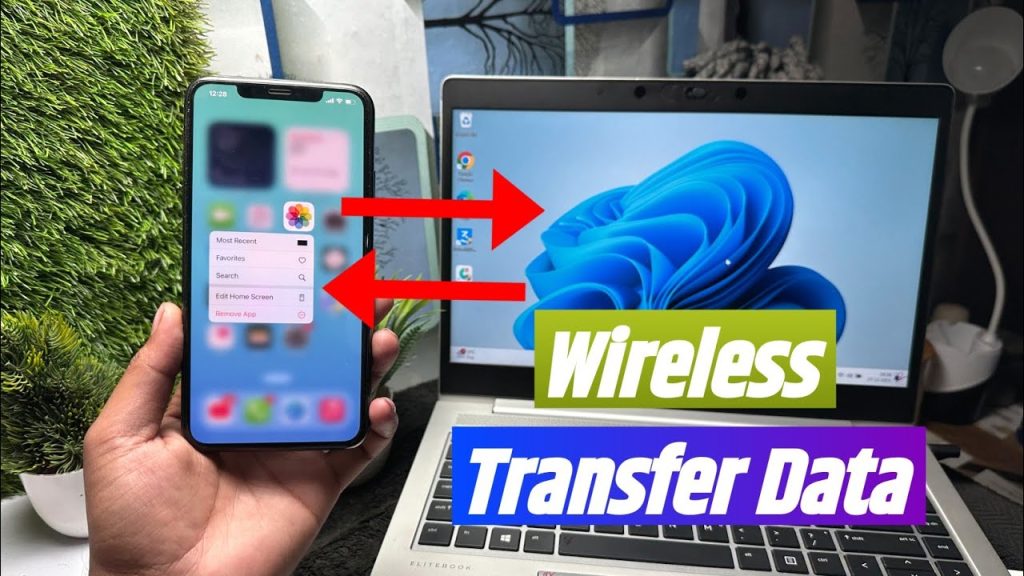
Poti apela la descarcari fisiere wireless de pe telefon pe PC, atunci cand nu vrei sa te complici cu mufe, cabluri, adaptoare. Vom discuta despre:
- cum sa descarci fisiere prin conexiune Bluetooth
- cum sa descarci fisiere prin AirDrop
- cum sa descarci fisiere fara conexiune la internet
- cum sa descarci fisiere prin servicii Cloud
- cum sa descarci fisiere cu ajutorul Filemail
Cum sa descarci fisiere prin conexiune Bluetooth de pe telefon pe PC
Iata cum sa descarci fisiere prin conexiune Bluetooth de pe telefon pe PC:
- activeaza conexiunea Bluetooth pe telefonul mobil si asigura-te ca telefonul poate fi detectat de dispozitivele din jur
- pe PC, mergi la meniul Start
- gaseste Setari in partea stanga
- tasteaza Bluetooth in bara de cautare
- click pe Bluetooth
- optiunea pentru transfer fisiere si primire fisiere va aparea in partea dreapta a ferestrei
- click pe aceasta optiune
- inainte de a selecta dispozitivul mobil, selecteaza Receive Files
- click Next
- deblocheaza telefonul si apasa lung pentru a putea alege fisierele pe care doresti sa le descarci pe PC
- apasa Share si dupa selecteaza Bluetooth
- selecteaza PC-ul din lista de dispozitive disponibile de pe smartphone
- alege folderul in care doresti sa salvezi fisierul
- click Finish
Cum sa descarci fisiere de pe Android pe Mac prin Bluetooth
Poti sa descarci fisiere de pe Android pe Mac prin Bluetooth urmand acesti pasi simpli:
- activeaza Bluetooth-ul pe telefonul Android
- pe Mac, mergi la Setari, Preferences (Preferinte), Bluetooth si activeaza-l
- click Pair pe telefon atunci cand telefonul recunoaste Mac-ul
- revino pe Mac, click Setari, Preference, Sharing
- bifeaza casuta de langa Partajare Bluetooth
- pe Mac iti va aparea o fereastra, click Accept
- transferul de fisiere se va realiza
Cum sa transfer fisiere de pe iPhone pe Mac prin AirDrop
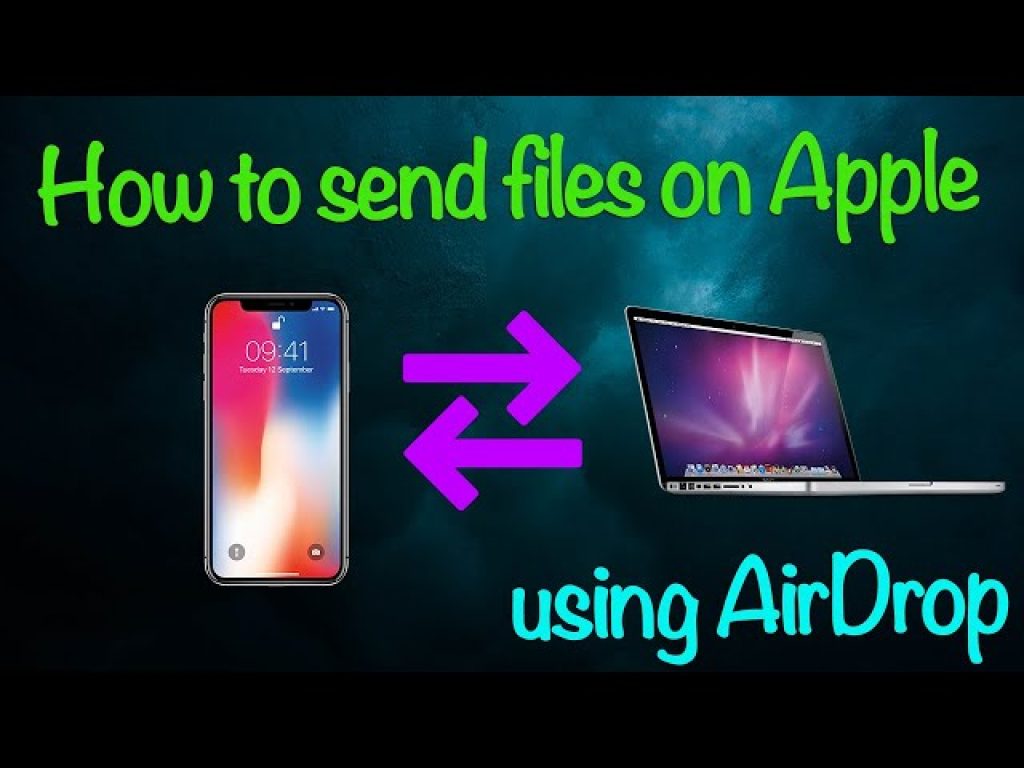
Functie speciala, disponibila exclusiv pe dispozitivele Apple, AirDrop functioneaza atat prin Bluetooth, cat si prin Wi-Fi. Iata cum sa descarci fisiere de pe iPhone pe Mac prin AirDrop:
- mergi la Centrul de control de pe iPhone
- gaseste pictograma AirDrop si activeaza AirDrop
- intra in aplicatia de unde doresti sa trimiti fisierele pentru a le descarca pe Mac
- selecteaza fisierele pe care doresti sa le trimiti pe Mac
- in partea de jos a display-ului telefonului va aparea Share
- apasa Share si din dispozitivele care apar selecteaza Mac-ul tau
Cum sa transferi fisiere prin Wi-Fi fara internet
Sunt posibile si descarcari fisiere prin Wi-Fi, fara internet, doar printr-un router Wi-Fi atat in cazul Android, cat si iOS. Pentru ca Windows nu suporta AirDrop, fisierele de pe iPhone nu se pot trimite pe un PC Windows prin Bluetooth. Ca urmare, este bine de stiut ca se poate face transfer fisiere de pe telefon pe PC chiar si atunci cand nu ai internet.
Iata cum transferi fisiere prin Wi-Fi fara internet de pe iPhone/telefon Android pe PC Windows, daca ai o aplicatie FTP instalata:
- mergi la Setari Internet
- alege setarile Hotspot & tethering si activeaza Wi-Fi hotspot
- deschide aplicatia FTP, unde vei gasi o adresa URL
- acceseaza My Computer pe PC
- in bara de adrese de sus, introdu URL-ul din aplicatia FTP
Aceiasi pasi ii poti urma pentru descarcari fisiere prin Wi-Fi router de pe Android pe Mac, doar ca va fi nevoie sa instalezi si pe Mac o aplicatie FTP.
Transfer fisiere de pe telefon pe PC prin servicii Cloud
Pentru descarcari fisiere de pe telefon pe PC prin servicii Cloud ai nevoie de o conexiune la internet. Descarcarea fisierelor se poate face prin servicii Cloud precum Google Drive, iCloud, Microsoft OneDrive si Dropbox astfel:
- descarca atat pe telefon, cat si pe PC o aplicatie Cloud
- muta fisierele pe care doresti sa le transferi in folderele aplicatiei Cloud
- seteaza sincronizarea automata pe telefon si pe PC
- partajeaza fisierele
| Pro | Contra |
| o metoda de transfer fisiere foarte populara, de viitor fiecare fisier are un URL unic, poate fi accesat de catre oricine si oriunde in lume nu impune limite sau cate fisiere se pot trimite | functioneaza doar daca ai conexiune la internet in lipsa unei conexiuni bune si stabile la internet, nu poti nici trimite, nici primi fisiere s-ar putea sa trebuiasca sa cumperi spatiu de stocare suplimentar exista si servicii Cloud care nu permit trimiterea fisierelor extrem de mari |
Ce este Filemail si cum te ajuta sa descarci fisiere
Filemail este un serviciu de descaracri fisiere si transfer fisiere disponibil atat online, cat si sub forma de aplicatie. Este compatibil cu PC-uri Windows, Mac-uri, telefoane Android si telefoane iPhone si permmite trimiterea si primirea fisierelor mari rapid si simplu, fara a fi necesar sa-ti creezi un cont sau sa apelezi la un software suplimentar.
Cum te ajuta Filemail sa descarci fisiere:
- Descarcari fisiere mari: fisierele trimise prin Filemail se pot descarca rapid si usor direct de pe site-ul web, chiar daca este vorba despre fisiere foarte mari
- Nu necesita crearea unui cont: accesarea fisierelor este posibila fara a fi necesar sa creezi un cont sau sa instalezi vreo aplicatie pe dispozitivul tau. Descarcarea fisierelor se poate face direct din browser
- Link-uri descarcari fisiere: fisierele trimise prin Filemail au link unic. Tot ce trebuie sa faci este sa accesezi link-ul si sa descarci fisierul pe dispozitivul tau
- Viteza de transfer foarte mare: viteza de transfer mare oferita de Filemail faciliteaza descarcarea fisierelor chiar si cand ai o conexiune la internet mai lenta
- Partajarea fisierelor: partajarea fisierelor este confidentiala, astfel ca in cazul in care fisierelor partajate cu parola, primesti o parola pentru a le putea descarca
Cum sa transfer fisiere de pe un telefon pe PC sau Mac: Concluzie
Exista mai multe metode prin care poti descarca si transfera fisiere intre dispozitive. Poti muta date rapid, indiferent de sistemul folosit. Procesul ramane simplu atunci cand alegi metoda potrivita.
Transferul de fisiere se poate face chiar si fara conexiune la internet. Un router Wi Fi si o aplicatie FTP sunt suficiente in multe situatii. Aceasta varianta este utila cand nu ai acces la cablu sau servicii online.
Pentru transferuri clasice, cablul USB ramane cea mai sigura optiune. Alte metode includ iTunes, card SD, Android File Transfer, Bluetooth, AirDrop sau servicii Cloud. Fiecare solutie are avantaje diferite, in functie de volum si dispozitive.
Pentru fisiere foarte mari, Filemail este o alternativa utila. Permite descarcari fisiere gratuite de pana la 5GB, fara cont. Poti folosi aplicatia sau varianta web pe Android si iOS.
In final, alegerea corecta tine de context si de nevoile tale. Toate metodele prezentate te ajuta sa intelegi mai bine cum sa descarci fisiere de pe un telefon pe PC sau Mac.