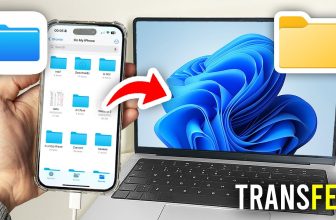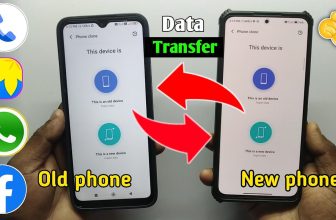


Transfer poze de pe telefon pe calculator prin cablu USB este cea mai simpla metoda disponibila. Conecteaza telefonul Android sau iPhone la un PC Windows sau Mac, alege transfer fisiere si copiaza pozele din folderul DCIM.
Poti face transfer poze de pe telefon pe calculator prin cablu USB, dar exista si alte modalitati de transfer date de pe un telefon Android sau iOS pe PC Windows sau Mac. In afara de transfer fotografii via USB, mai poti face si transfer poze fara cablu, prin Wi-Fi, prin Bluetooth. Vezi, de asemenea, si cum sa descarci fisiere de pe un telefon pe PC sau Mac folosindu-te de cablu USB, Bluetooth, aplicatii ca iTunes, servicii Cloud sau Filemail.
Cum transfer poze de pe telefon pe calculator prin cablu USB
Conecteaza telefonul la calculator cu cablu USB. Selecteaza Transfer fisiere si copiaza pozele din folderul DCIM.
De ce nu apar pozele cand conectez telefonul la calculator
Telefonul este setat pe Incarcare, nu pe Transfer fisiere. Deblocheaza telefonul si schimba modul USB.
Cum transfer poze de pe telefon pe calculator prin cablu

Transfer poze de pe telefon pe calculator prin cablu se poate face cu ajutorul unui conector USB-C, iar procesul in sine este foarte simplu. Pentru transferuri de date cu ajutorul aplicatiei Smart Switch, vezi cum transfer date de pe un telefon pe altul, iar daca ai pozele pe PC si doresti sa le transferi pe laptop, vezi cum transfer fisiere de pe un PC pe laptop windows 10-11 cu ajutorul unui hard disk extern, LAN, port Ethernet sau Wi-Fi.
Iata cum realizezi un transfer poze de pe telefon Android pe calculator Windows prin cablu:
- folosindu-te de un conector USB-C, conecteaza telefonul la portul USB al computerului
- trage cu degetul in jos din partea de sus a ecranului
- vezi optiunea pentru conexiune USB
- click pe ea si schimb-o pe Transfer de fisiere
- deschide pe computer File Explorer
- gaseste dispozitivul Android
- vezi Internal Storage sau Internal Shared Storage si subfolderul DCIM
- deschide folderul Camera, unde ar trebui sa apara toate fotografiile de pe telefonul tau
- deschide alta fereastra in File Explorer
- copiaza fotografiile si lipeste-le sau foloseste metoda drag and drop pentru a finaliza transferul pozelor de pe telefon pe computer
- conecteaza iPhone-ul la Mac folosindu-te de un cablu USB
- vei primi o notificare in care ti se va cere permisiunea accesului Mac-ului la telefon, click Accept
- deschide aplicatia Fotografii pe Mac
- pe ecranul de import vor aparea toate fotografiile si videolipurile care se afla pe iPhone.
- Daca ecranul Import nu apare automat, atunci click pe numele dispozitivului in bara laterala Fotografii
- deblocheaza dispozitivul iOS folosind codul de acces, daca se solicita
- daca apare o notificare in care esti intrebat daca ai incredere in dispozitiv, click pe ea si accepta
- alege folderul in care doresti sa-ti transferi fotografiile de pe iPhone pe Mac sau creeaza unul nou
- selecteaza fotografiile pe care doresti sa le transferi
- click Import Selected sau Import All New Photos
- asteapta ca transferul sa se finalizeze
- deconecteaza iPhone-ul de la Mac
Cum transfer poze de pe telefon pe laptop fara cablu
Transfer poze de pe telefon pe laptop fara cablu se poate face prin mai multe modalitati:
- transfer poze de pe telefon pe laptop prin Wi-Fi
- transfer poze de pe telefon pe laptop prin Bluetooth
- transfer poze de pe telefon pe laptop prin aplicatii Cloud
Cum transfer poze de pe telefon pe calculator prin Wi-Fi
Poti realiza un transfer poze de pe telefon pe calculator prin Wi-Fi, nu doar transfer poze de pe telefon pe calculator prin cablu, folosindu-te de un router Wi-Fi astfel:
- asigura-te ca ai pe telefonul tau o aplicatie FTP
- mergi la Setari Internet pe telefon
- cauta functia Wi-Fi hotspot in setarile Hotspot & tethering
- activeaza functia Wi-Fi hotspot
- deschide aplicatia FTP
- in ceasta ar trebui sa gasesti o adresa URL
- du-te pe computer si acceseaza My Computer
- in bara de adrese din partea de sus, introdu URL-ul din aplicatia de pe telefon
- stocarea Android va fi acum vizibila pe computerul tau
Cum descarci poze de pe telefon Samsung pe calculator
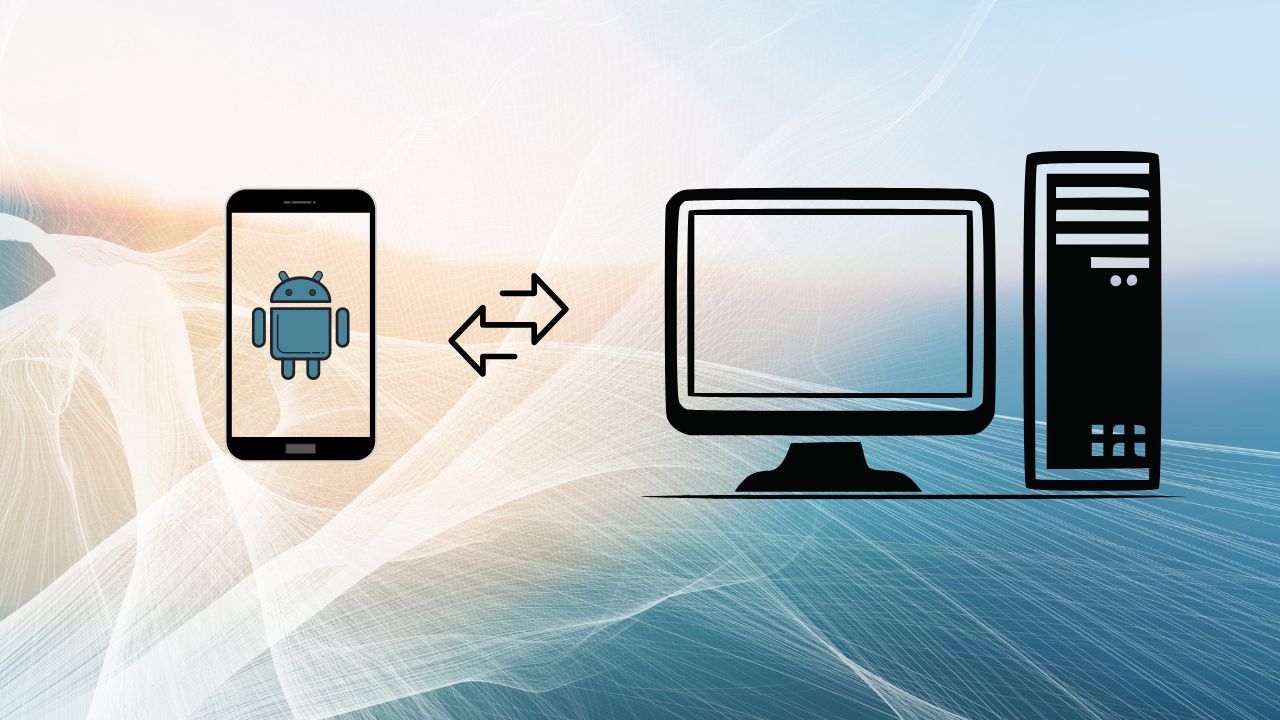
Sa descarci poze de pe telefon Samsung pe calculator poate insemna sa doresti sa faci un transfer poze de pe telefon pe calculator cu ajutorului unui cablu USB-C. Pasii urmatori te vor ajuta sa descarci poze de pe telefon Samsung pe calculator:
- conecteaza telefonul tau Samsung la calculator folosind un cablu USB-C. Daca folosesti un cablu USB-C la USB-C, exista probabilitatea sa ai nevoie de cabluri sau adaptoare suplimentare, dar depinde de computer
- asigura-te ca USB-C accepta conexiune MTP sau PTP
- vei fi intrebat daca permiti accesul la datele telefonului, click Permite. Daca aceasta optiune nu apare, inseamna ca ai mai conectat in trecut telefonul Samsung la computer
- mergi la Notificari glisand in jos in partea de sus a telefonului
- click pe notificarea cu USB pentru transfer de fisiere
- click Alege pentru alte optiuni USB
- bifeaza Transferarea fisierelor/Android Auto
- deschide File Explorer
- click Acest PC
- telefonul Samsung va aparea ca dispozitiv disponibil pentru transfer pe computer
- click pe dispozitiv
- dublu click pe Stocare interna sau daca doresti sa faci transfer fotografii de pe un card SD, selecteaza cardul SD
- acum poti vedea toate fisierele stocate pe telefonul Samsung pe computer
- fotografiile sunt in folderul DCIM
- selecteaza fotografiile pe care doresti sa le ai si pe computer fie prin Copiaza si Lipeste, fie prin metoda Drag and Drop
Cum transfer poze de pe telefon pe calculator prin Bluetooth
Daca doresti sa faci transfer poze de pe telefon pe calculator prin Bluetooth si nu transfer poze de pe telefon pe calculator prin cablu, iata pasii pe care trebui sa-i urmezi:
- mergi la Setari
- click pe Bluetooth si asigura-te ca telefonul tau este gasit de computer
- pe computer, mergi la meniul Start > Setari > Bluetooth
- numele smartphone-ului tau ar trebui sa apara in lista dispozitivelor
- pentru a realiza asocierea telefonului si computerului, alege din lista telefonul tau
- urmeaza sa apara o parola pe telefon si computer, asigura-te ca este aceeasi
- de pe telefon, click OK
- de pe computer, click Conectare
- dupa ce conectarea celor doua dispozitive s-a realizat, click Trimite sau primeste fisiere prin Bluetooth
- cauta Trimite fisiere
- click Primire fisiere
- pe telefon, alege Partajare pentru un fisier si apoi Bluetooth
- pentru a putea realiza transferul pozelor via Bluetooth, alege computerul din lista dispozitivelor
- pozele vor ajunge pe computer
- daca doresti sa salvezi pozele intr-un alt loc, click Rasfoire
- in final, click Terminare
Concluzie
Daca doresti sa faci un transfer poze de pe telefon pe calculator prin cablu vei avea nevoie de un cablu USB, fie acesta de tipul USB-C la USB-C, fie de tipul USB-C la cablu Lightning in cazul iPhone. De obicei, nu ai nevoie de conectoare si adaptoare in plus, dar depinde si de telefonul de pe care doresti sa transferi fotografii si de PC-ul sau laptopul tau.
Prin Wi-Fi, prin Bluetooth sau cu ajutorul serviciilor Cloud nu se face transfer poze de pe telefon pe calculator prin cablu, ci transfer poze de pe telefon pe calculator fara cablu.
Cum transfer poze de pe telefon pe calculator prin cablu: Intrebari frecvente
Cum transfer poze de pe un iPhone pe un PC Windows folosind OneDrive?
- daca nu ai deja OneDrive pe iPhone, descarca aplicatia OneDrive iOS
- deschide aplicatia OneDrive
- mergi la pictograma Fotografii, in partea de jos
- click pe Pornire
- poti alege sa incarci fotografiile selectate, sa permiti accesul la toate fotografiile sau sa nu permiti accesul la fotografii
- click pe Permite accesul la toate fotografiile
- dupa ce fotografiile vor fi incarcate, acestea se vor putea vedea in Fotografii in aplicatia OneDrive
- deschide OneDrive pe computer
- click Fotografii
- click Camera Roll
- deschide folderul cu fotografiile care te intereseaza
- daca nu mai faci nimic, fotografiile vor fi disponibile pe OneDrive pe computer
- daca vrei sa le copiezi, o poti face intr-un folder local separat
Cum transfer poze de pe telefon pe calculator prin Cloud?
- deschide aplicatia Dropbox, Google Drive, OneDrive pe telefon pentru a accesa pozele
- conecteaza-te la aplicatie folosind contul Google
- pentru putea face transfer poze de pe telefon pe calculator prin Cloud, mergi la Media sau Fisiere
- alege pictograma Incarcare
- alege pictograma Drive sau Dropbox pentru a partaja pozele prin Google Drive sau Dropbox
- deschide si descarca pozele pe computer
Cum transfer poze de pe un telefon Android pe un Mac?
- din meniul Apple de pe Mac, selecteaza Setari sistem… sau Preferinte sistem…
- click Bluetooth
- click Activare Bluetooth
- pe telefonul Android, de sus, din Meniul de acces rapid, selecteaza Bluetooth si activeaza-l
- asociaza telefonul Android cu Mac-ul de pe Mac astfel: din meniul Bluetooth, click Conectare cu telefonul tau care trebuie sa apara la Dispozitive. Dupa ce apare codul de confirmare pe ambele dispozitive, click OK pe telefon
- asociaza telefonul Android cu Mac-ul de pe Android astfel: din fereastra Bluetooth, vezi Dispozitive disponibile si alege Mac-ul tau. Dupa ce apare codul de verificare pe ambele dispozitive, click Asociere pe Mac
- de pe Mac, click pe meniul Apple > Setari sistem… sau Preferinte sistem…
- click Partajare
- bifeaza caseta de langa Partajare Bluetooth din meniul din stanga pentru a activa partajarea Bluetooth
- click Partajare Bluetooth pentru a deschide meniul Partajare Bluetooth
- alege ce sa faca Mac-ul tau cand primeste fisiere: poti alege dintre Accepta si Salveaza, Accepta si Deschide, o a treia optiune care afiseaza o solicitare care te intreaba ce doresti sa faci cand un fisier este trimis via Bluetooth si Nu permiteti niciodata, care interzice trimiterea fisierelor prin Bluetooth
- selecteaza unde doresti sa descarci pozele
- tine apasat lung pe pozele pe care doresti sa le transferi
- click Partajare > Bluetooth
- click pe numele Mac-ului tau
Pot face transfer de pe iPhone pe un laptop Windows?
Da, poti face transfer de pe iPhone pe un laptop Windows wireless, cu ajutorul unor aplicatii terte sau servicii cloud precum Google Drive.
Care este cel mai rapid transfer poze de pe telefon pe calculator prin cablu?
Cel mai rapid transfer poze de pe telefon pe calculator prin cablu este transferul cu ajutorului unui cablu USB-C.