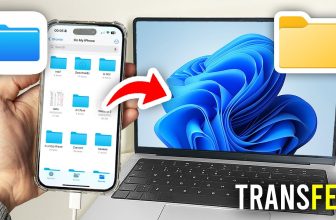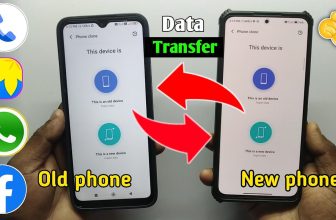

Update Actualizare telefon Android si iOS
Pentru actualizare telefon la o versiune noua, Android sau iOS, nu ai nevoie de cabluri, tipuri de mufe sau alti conectori. Cu toate astea, este necesar sa respecti cativa pasi pentru a putea actualiza sistemul de operare al telefonului mobil corespunzator. Vezi mai jos cum sa faci update la telefon direct din Google Play, prin conexiune Wi-Fi, cu ajutorul Smart Switch sau wireless.
Un update corect imbunatateste securitatea si stabilitatea telefonului. Pe dispozitive Samsung, actualizarea poate fi facuta si cu Smart Switch. Pe telefoane Apple, update-ul iOS se face direct din setari. Inainte de actualizare, verifica spatiul liber si nivelul bateriei. O conexiune Wi-Fi stabila reduce riscul de erori.
Cat dureaza o actualizare de telefon Android sau iOS?
De obicei intre 10 si 30 de minute. Timpul depinde de marimea update-ului si viteza internetului.
Este recomandat sa fac backup inainte de actualizare telefon?
Da, este indicat. Backup-ul protejeaza datele personale in cazul unei erori neasteptate.
Verifica versiunea actuala a telefonului
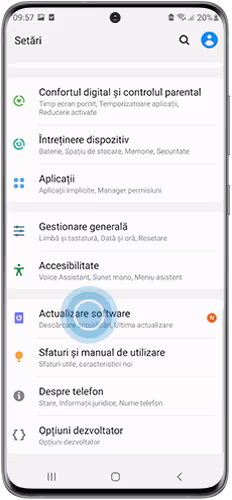
Inainte de a face o actualizare telefon, verifica versiunea actuala a sistemului de operare a telefonului. Este posibil ca telefonul tau sa-si fi facut update automat, dar vezi mai jos cum sa verifici daca ai un sistem actualizat in doar cativa pasi simpli.
Cum verifici versiunea actuala a telefonului Android:
- mergi la Setari
- din partea de jos, alege optiunea Despre dispozitiv sau Despre telefon
- selecteaza Versiune Android sau Informatii software, iar aici vei putea vedea versiunea actuala a sistemului telefonului tau
Cum verifici versiunea actuala a telefonului iPhone:
- mergi la Setari
- alege General
- alege Despre
- versiunea iOS a telefonului tau va aparea la sectiunea Versiune
Actualizare telefon: Descarca cea mai recenta versiune de Android pentru sistemul tau
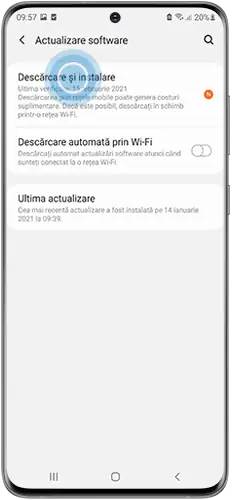
Pentru actualizare telefon, va fi nevoie sa descarci cea mai recenta versiune de Android. Daca ai primit o notificare care te instiinteaza cu privire la versiunea de Android noua disponibila, iata cum sa decarci cea mai recenta versiune a sistemului de operare Android pe telefonul tau:
- asigura-te ca ai o conexiune stabila la internet
- mergi la Setari
- gaseste Despre telefon sau Despre dispozitiv (denumirile difera in functie de telefonul Android pe care-l ai)
- mergi la Sistem
- alege Actualizare sistem sau Actualizare software
- procedeaza conform informatiilor si instructiunilor pentru a finaliza update-ul la un sistem de operare de actualitate
Cum remediezi o problema de actualizare sistem
Daca intampini probleme si procesul de actualizare telefon nu reuseste, nu poti face update la cea mai recenta versiune de Android, iata cum remediezi problema de actualizare sistem de operare:
- verifica conexiunea la internet – actualizarea de sistem necesita o conexiune Wi-Fi stabila si rapida
- verifica daca ai suficient spatiu de stocare – mergi la Setari si Stocare pentru a verifica daca ai suficient spatiu liber pe telefon pentru a face update la cea mai recenta versiune de Android
- reporneste telefonul – o simpla repornire a telefonului te-ar putea ajuta cu actualizarea sistemului de operare
- sterge memoria cache a aplicatiei – mergi la Setari > Aplicatii sau Manager aplicatii > Actualizare software sau Google Play Services > Stocare > Sterge cache-ul
- incearca actualizare telefon manuala – folosindu-te de un cablu USB
- verifica setarile de data si ora – mergi la Setari > Data si ora si asigura-te ca setarile sunt corecte
- update sistem de operare prin Recovery Mode – opreste telefonul, apasa simulan butoanele Volum Sus + Butonul de pornire, dupa ce apare logo-ul producatorului, elibereaza cele doua butoane si asteapta ca telefonul sa intre in Recovery Mode, alege Apply update from SD card sau Apply update from ADB in functie de cum ai descarcat actualizarea
- reseteaza telefonul din fabrica – Setari > Sistem > Resetare > Restabilire setari din fabrica
Cum sa faci update la telefon din Google Play
Actualizare telefon se poate face si din Google Play. Iata cum sa faci update la telefon din Google Play in doar cativa pasi:
- mergi la Setari
- alege Securitate si confidentialitate
- atinge Sistem si actualizari
- pentru actualizare de securitate, atinge Securitate si confidentialitate
- pentru actualizare de sistem Google Play, alege Actualizare de sistem Google Play
- urmeaza pasii de pe ecran pentru a finaliza upgrade-ul cu succes
Afla cand primesti actualizari noi
Poti afla cand primesti actualizari noi ale sistemului de operare contactand producatorul sau operatorul de telefonie mobila pentru informatii astfel:
- deschide Setari
- alege Despre telefon
- alege Model si hardware daca doresti informatii despre producatorul telefonului tau Android
- alege Starea cardului SIM sau verifica Retea daca doresti informatii despre operatorul de telefonie mobila
Daca ai un telefon Google Pixel, pentru a afla cand primesti actualizari noi, procedeaza astfel:
- mergi la Setari
- atinge Sistem
- alege Actualizare de software
- urmeaza instructiunile de pe ecran
Actualizare telefon Android prin cablu USB
Actualizare telefon Android prin cablu USB se poate face cu ajutorul Smart Switch, dar pe langa Smart Switch mai poti alege update via USB si folosind ADB (Android Debug Bridge). Iata pasii pe care trebuie sa-i urmezi pentru o actualizare de succes:
- de pe site-ul oficial Android Developers, download SDK Platform Tools pentru ca include ADB
- instaleaza ADB
- mergi la Setari si alege Despre telefon
- pentru a activa Optiunile pentru dezvoltatori, apasa de 7 ori pe Numarul versiunii
- mergi la Setari si apoi Optiuni pentru dezvoltatori
- activeaza Debugging USB
- conecteaza telefonul Android la computer folosind un cablu USB
- deschide o fereastra de Comanda sau PowerShell in folderul unde ai descarcat ADB pe computer
- scrie adb devices in fereastra
- telefonul va aparea in lista de dispozitive conectata daca ai procedat corect
- descarca fisierul de actualizare ZIP care poate fi OTA (Over-The-Air) sau firmware
- muta fisierul update.zip in folderul unde ai ADB
- intr-o fereastra Comanda sau PowerShell pe care trebuie sa o deschizi, scrie adb sideload update.zip
- asteapta finalizarea update-ului
- reporneste telefonul
Cum sa faci update la telefon Android prin conexiune Wi-Fi
Pentru actualizare telefon, trebuie sa ai o conexiune Wi-Fi stabila. Iata cum sa faci update la telefon Android prin conexiune Wi-Fi in doar cativa pasi:
- dupa ce ai verificat conexiunea Wi-Fi, mergi la Setari
- alege Despre telefon sau Despre dispozitiv
- in meniul Despre telefon, cauta Actualizare software sau Actualizari sistem
- apasa Actualizare software sau Actualizari sistem pentru a vedea daca exista vreo versiune Android noua disponibila
- daca exista, apasa Descarcati sau Instalati acum
Actualizare telefon Android prin aplicatia Smart Switch
Iata ce pasi trebuie sa urmezi pentru actualizare telefon Android prin aplicatia Smart Switch:
- descarca Smart Switch pe telefonul tau Android
- descarca Smart Switch pe computer
- conecteaza telefonul Android la computer folosind un cablu USB
- deschide aplicatia Smart Switch pe computer
- daca este disponibil un update software, Smart Switch va solicita automat actualizarea software-ului telefonului
- alternativ, Smart Switch va afisa optiunile de actualizare software
- click Update
- click OK
- pana cand actualizarea telefonului se va finaliza, acesta se poate reporni de cateva ori
Actualizare iPhone si iPad prin conexiune wireless
Actualizare telefon iPhone si iPad prin conexiune wireless se poate face foarte simplu, urmand acesti pasi:
- folosindu-te de iCloud sau computer, nu uita sa faci mai intai de toate backup dispozitivului
- conecteaza iPhone sau iPad la sursa de alimentare
- conecteaza iPhone sau iPad la Wi-Fi
- atinge Configurari
- mergi la General
- alege Actualizare software
- alege versiunea sistemului pe care doresti sa o instalezi
- apasa Instaleaza acum
- daca nu apare Instaleaza acum, ci Descarca si Instaleaza, atinge Descarca si Instaleaza, introdu codul de acces si abia apoi poti instala sistemul de operare
Cum sa activezi automat actualizarea telefonului iPhone
Pentru actualizare telefon automat si update de fiecare data cand este disponibila o noua versiune a sistemului de operare, iata cum activezi automat actualizarea telefonului iPhone:
- mergi la Configurari
- alege General
- atinge Actualizare software
- bifeaza Actualizari automate sau Update automat pentru a activa actualizarea automata
- bifeaza Actualizari iOS pentru a activa actualizarile iOS
Actualizare telefon Android si iOS: Intrebari frecvente
De ce nu primesc actualizari pe telefonul meu Android?
Cateva motive pentru care nu primesti actualizari pe telefonul tau Android sunt: telefonul este un model mai vechi si nu mai primeste actualizari de la producator, actualizarile nu sunt inca disponibile pentru telefonul tau si regiunea in care te afli.
Cum pot actualiza aplicatii pe Android?
Pentru a actualiza aplicatii pe Android, mergi in Google Play Store, apasa pe cele trei linii din stanga sus, alege Aplicatiile si jocurile mele si aici vei putea face update aplicatiilor.
De ce dureaza atat de mult ca telefonul sa isi actualizeze sistemul?
Dureaza mult ca telefonul sa isi actualizeze sistemul deoarece procesul de update este unul complex si depinde foarte mult de conexiunea Wi-Fi, de dimensiunea actualizarii si performanta telefonului tau.
Cum imi pot salva datele inainte de o actualizare telefon?
Iti poti salva datele inainte de o actualizare telefon facand backup datelor tale prin Google Drive sau o alta aplicatie de backup.
De ce nu primesc actualizari pe iPhone?
S-ar putea sa nu mai primesti actualizari pe iPhone daca iPhone-ul este un model de iPhone mai vechi si nu mai primeste actualizari de la Apple, ai conexiune Wi-Fi slaba, nu ai suficient spatiu de stocare, serverele Apple care furnizeaza update-urile nu functioneaza.
Cum actualizez aplicatii pe iPhone?
Pentru a actualiza aplicatii pe iPhone mergi in App Store, apasa in coltul din dreapta sus pe Profil, mergi pana la Actualizari si alege Actualizeaza tot.