
Update cum transfer fisiere de pe un PC pe laptop
Daca ai nevoie sa transferi fisiere de pe un PC pe un laptop, exista mai multe solutii simple, care nu implica programe complicate. Pe Windows 10 si Windows 11, multe dintre aceste metode sunt deja integrate si pot fi folosite imediat, in functie de ce vrei sa transferi si cat de mari sunt fisierele. In practica, diferentele apar mai ales la viteza si la modul de conectare dintre cele doua dispozitive.
In categoria de blog, cum se face, gasesti ghiduri practice pentru operatiuni frecvente pe Windows, Android si iOS. Daca te intereseaza mutarea fisierelor sau a continutului digital, poti consulta si ghidul cum transfer poze de pe telefon pe calculator, precum si articolul actualizare telefon Android si iOS. Pentru situatii care tin de retea si viteza de transfer, este util si materialul cum sa cresti viteza internetului la camerele video, unde sunt explicate setari care pot influenta transferul de date.
Cum poti transfera fisiere intre un PC si un laptop
Exista mai multe variante simple, iar alegerea depinde de ce vrei sa muti si cat de repede ai nevoie de fisiere.
Transfer prin retea locala
Daca PC-ul si laptopul sunt conectate la aceeasi retea, transferul prin LAN sau Wi-Fi este cea mai rapida solutie. Functioneaza bine pentru foldere mari sau atunci cand vrei sa muti mai multe fisiere dintr-o data.
Transfer prin cablu de retea
Conectarea directa prin Ethernet ofera o viteza constanta si stabila. Este o varianta folosita des in birouri sau in situatiile in care conexiunea wireless nu este foarte fiabila.
Transfer cu hard disk extern
Un hard disk extern sau un stick USB este util atunci cand transferul se face ocazional. Copierea este simpla si nu necesita setari speciale, insa viteza depinde de tipul dispozitivului de stocare.
Transfer prin servicii cloud
Servicii precum OneDrive, Google Drive sau Dropbox sunt practice atunci cand cele doua dispozitive nu sunt in aceeasi locatie. Este nevoie de internet si de putin timp pentru sincronizare, mai ales pentru fisiere mai mari.
Windows Nearby Sharing
In Windows 11, functia Nearby Sharing permite trimiterea rapida a fisierelor mici prin Wi-Fi sau Bluetooth. Este comoda pentru documente individuale, dar nu este cea mai buna optiune pentru foldere mari.
Cum transfer fisiere de la PC la PC folosind un card extern
Poti face transfer fisiere de la PC la PC folosind un card extern, astfel:
- conecteaza cardul exten la noul PC Windows
- selecteaza File Explorer din bara de activitati
- din partea stanga, selecteaza Acest PC
- localizeaza unitatea externa si fa dublu click pe pictograma
- gaseste folderul in care sunt salvate fisierele, apoi fa dublu click pe folder
- alege Selecteaza, respectiv Selecteaza tot, daca doresti sa selectezi mai multe fisiere
- din bara de instrumente, alege Copiere
- pentru a lipi un fisier, du-te acolo unde doresti fisierul si ulterior selecteaza pictograma Lipire din bara de instrumente
- transferul de fisiere pe PC-ul Windows va incepe
- verifica daca totul este in regula si daca transferul s-a realizat cu succes
Orice transfer fisiere PC to PC se poate realiza si prin hard disk extern, insa vei avea nevoie de un cablu si un hub USB de inalta calitate.
| Pro | Contra |
| metoda de transfer eficienta pentru orice computer care accepta USB sau FireWire permite utilizarea unui hard disk extern, in caz de orice performanta mai buna | nu sunt excluse riscul de pierdere de date, expunerea la atacuri de virusi si software malware posibilitatea de a se degrada din cauza soarelui, caldurii, umiditatii, lichidelor, prafului si campurilor magnetice accesul la date se poate face de catre oricine, daca hard disk-ul este furat sau pierdut poate fi dificil de configurat |
Ce avantaje are un transfer fisiere prin unitati interne SSD si HDD?
Avantajele unui transfer fisiere prin unitati interne SSD si HDD sunt capacitatea de stocare si rentabilitatea.
Cum sa migrez fisiere de la un computer vechi la unul nou
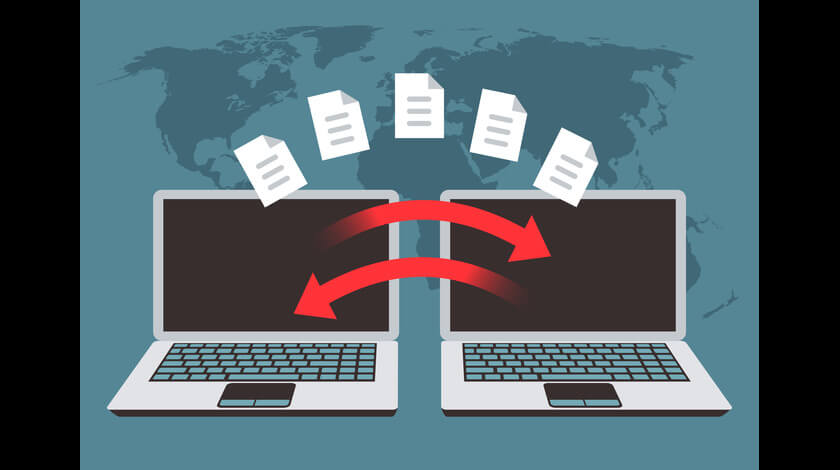
Poti sa migrezi si sa faci transfer fisiere de la un computer vechi la un computer nou cu ajutorul unitatii interne SSD Solid State Drive astfel:
- pregateste un conector SATA sau eSATA
- conecteaza hard disk-ul computerului vechi la concetorul SATA sau eSATA (SATA extern) de rezerva
- dupa ce unitatea recunoaste hard disk-ul, incepe sa faci transferul
| Pro | Contra |
| transferul se realizeaza simplu, nu necesita mult timp, dar nici cunostinte avansate in domeniu are o rentabilitate mare SSD Solid State Drive are o capacitate mare de stocare ideal pentru fisiere video uriase, necomprimate sau module de modelare 3D utilizate in inginerie si medicina poti copia 20 GB in mai putin de 10 secunde | speranta de viata este limitata, cu cat transferi mai multe fisiere cu atat SSD are o speranta de viata mai mica mai putini terabytes (TBW), o durata de viata mai scurta |
Cum transfer fisiere de pe un SSD vechi pe un SSD nou?
- conecteaza noul SSD la computer, daca este nevoie prin adaptor SATA-la-USB
- asteapta ca PC-ul sa-l recunoasca
- ruleaza software-ul AOMEI
- click dreapta pe vechiul SSD si selecteaza Clone Disk
- selecteaza noul SSD ca disc de destinatie pentru a obtine toate datele de pe vechiul SSD
- click pe Setari in coltul din stanga jos pentru a ajusta dimensiunea partajarii si click pe Salvare pentru a salva modificarile dupa ajustare
- click Aplicati pentru a incepe procesul de copiere a SSD-ului
Cum transfer fisiere intre PC-uri cu ajutorul unui hard disk HDD
Pentru a realiza un transfer fisiere intre PC-uri cu ajutorul unui hard disk HDD urmezi aceeasi pasi ca si in cazul transferului cu ajutorul SSD:
- pregatesti un conector SATA sau eSATA pentru transfer
- conectezi hard disk-ul computerului vechi la concetorul SATA sau eSATA (SATA extern) de rezerva
- dupa ce unitatea recunoaste hard disk-ul, incepi sa faci transferul de fisiere propriu-zis
| Pro | Contra |
| capacitate foarte mare de stocare ideal pentru cei care doresc sa faca copii de rezerva si sa stocheze cantitati mari de date pe care nu trebuie sa le acceseze frecvent mai durabil, cu o fiabilitate in timp mai buna | mai putin rapid decat SSD |
Cum transfer fisiere de pe un PC pe laptop folosind un cablu de date
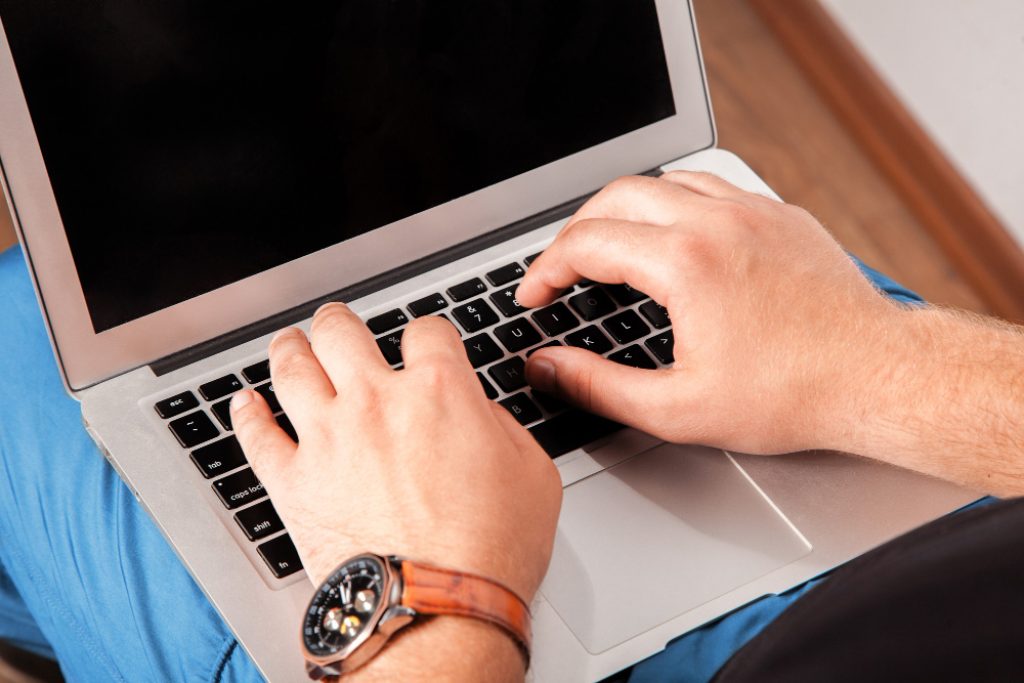
Iata cum faci transfer fisiere de pe un PC pe laptop folosind un cablu de date:
- conecteaza cablul USB-USB la porturile USB ale PC-urilor
- foloseste software-ul de transfer de fisiere furnizat
- odata conectate dispozitivele prin intermediul porturilor USB, urmeaza setarile si recomandarile care sa te ajute sa finalizezi transferul cu succes
| Pro | Contra |
| viteza de transfer mare, intrucat transferul nu depinde de o conexiune la internet posibilitatea de a transfera chiar si fisiere foarte mari, intrucat USB-urile pot avea un spatiu de stocare mare USB-urile sunt dispozitive foarte mici, compacte, care nu necesita spatiu suplimentar | in lipsa altor adaptoare, de exemplu, imediat ce conexiunea crossover s-a facut intre PC-uri, conectarea la orice alt calculator este dificila nu trebuie folosita in exces, din cauza ca acest tip de transfer USB-USB nu este cel mai sigur |
Cum transfer fisiere de pe un PC pe o unitate flash USB sau un card de memorie?
Transferul fisierelor de pe un PC pe o unitate flash USB sau un card de memorie se poate face astfel:
- introdu USB/stick-ul de memorie in portul USB al PC-ului
- dupa ce se deschide o fereastra pe ecran, din meniul de optiuni acceseaza Deschide folderul pentru a vizualiza fisierele
- daca nu apare aceasta fereastra, mergi la Start si Cumputer. Sub Dispozitive cu stocare amovibila ar trebui sa apara USB-ul ca unitate ambivalenta, click pe ea
- acceseaza fisierelor pe care doresti sa le transferi
- click dreapta Copiere si copiaza fisierele
- acceseaza fereastra pentru USB si insereaza fisierele acolo
Cum transfer fisiere de la PC la PC prin conexiune wi-fi
Un transfer fisiere de la PC la PC prin conexiune wi-fi se poate realiza astfel:
- acceseaza Setari > Sistem > Experienta partajata pe computer
- activeaza Nearby sharing
- alege intre partajare cu Toti cei din apropiere si Numai dispozitivele mele
- facand click pe Modificati, alege locatia pentru a salva fisierele primite
- acceseaza File Explorer, apoi click dreapta pe fisierul pe care doresti sa il transferi si click Partajare
- selecteaza dispozitivul de destinatie din fereastra pop-up
- dupa ce PC-ul primeste o notificare, click Salvati sau Salvati si deschideti pentru a incepe transferul
Pot transfera fisiere prin conexiune Wi-Fi de pe PC pe Android?
Da, poti transfera fisiere prin conexiune Wi-Fi de pe PC pe Android prin Bluetooth, serviciul cloud, retea sau alte aplicatii terte.
| Pro | Contra |
| nu ai nevoie de dispozitive suplimentare daca folosesti Wi-Fi pentru a realiza un transfer fisiere, ci doar de o conexiune stabila transferul se face rapid transferul este sigur | ai nevoie de o latime de banda adecvata, altfel procesul s-ar putea sa fie foarte lent |
Cum transfer fisiere de pe un PC pe laptop prin cablu LAN si port Ethernet
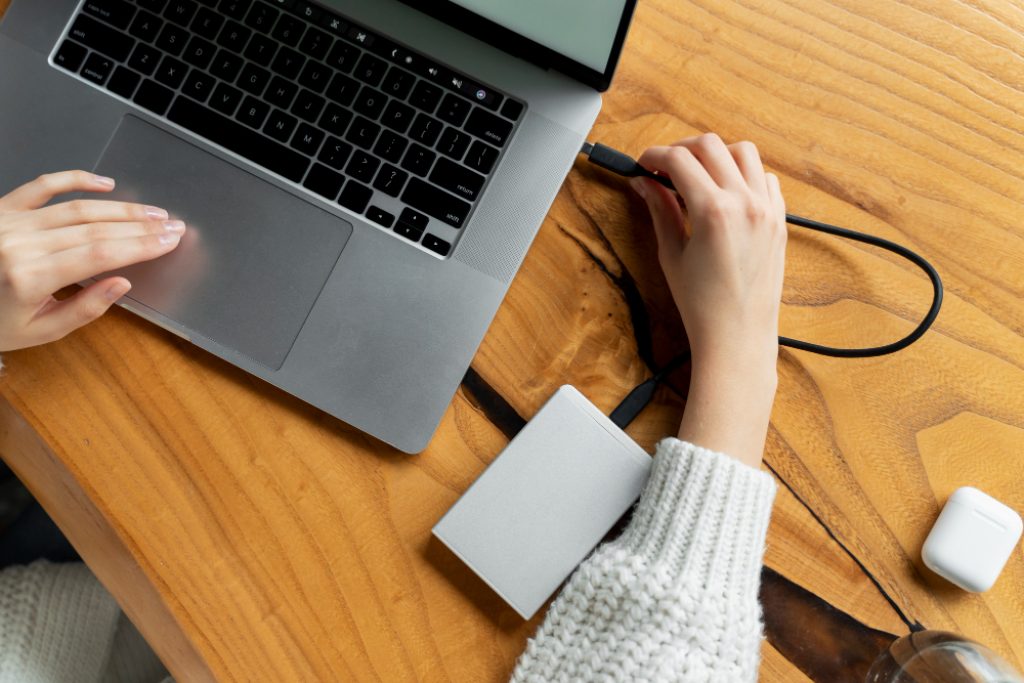
Poti face transfer fisiere prin cablu LAN si port Ethernet urmand acesti pasi:
- conecteaza PC-urile intre ele printr-un cablu LAN sau un cablu Ethernet CAT 5/6 care functioneaza bine
- din meniul Start, alege Panou de control > Centru de retea si partajare
- click pe Ethernet > Properties > Internet Protocol Version 4 (TCP/IPv4) > Properties
- click pe Utilizati urmatoarea adresa IP
- pune pe primul PC adresa IP 192.168.1.2 si Subnet mask 225.225.225.0
- pune pe cel de-al doilea PC adresa IP 192.168.1.3 si Subnet mask 225.225.225.0
- click OK, dupa care ar trebui sa vezi numele computerelor in setarile de retea
- acceseaza Panou de control > Retea si Internet > Centru de retea si partajare > Modificati setarile avansate de partajare
- bifeaza Turn on network discovery, Turn on file and printer sharing si activeaza partajarea, astfel incat oricine are acces la retea sa poata citi si scrie fisiere in folderele publice
- alege Dezactivati partajarea protejata prin parola, pentru a nu trebui sa introduce parola de fiecare data
- selecteaza fisierul/fisierele, click dreapta si Partajare cu > Specific people
- click Toti > Adaugati > Partajati
- foloseste Win + E pentru a deschide File Explorer
- click Network in panoul din stanga, gaseste PC-ul sursa si dublu click pe el
- fisierele partajate vor fi afisate, dupa care pot fi copiate si lipite
| Pro | Contra |
| o modalitate de transfer destul de la indemana nu ai nevoie de hard disk extern sau unitate flash transferul se face rapid informatiile pot fi stocate intr-o locatie centrala si ulterior accesate de mai multi utilizatori ideal pentru cei care lucreaza in echipa si informatiile trebuie sa ajunga la mai multe persoane | destul de costisitor de implementat, mai ales in cazul unui cablu LAN s-ar putea sa fie nevoie sa investesti si in routere, hub-uri, switch-uri si alte cabluri persoanele neautorizate pot examina istoricul browserului si descarcarile asociate |
Cand folosesti transfer fisiere prin cablu LAN si port Ethernet?
Folosesti transfer fisiere prin cablu LAN si port Ethernet cand nu ai acces la o retea wireless, doresti sa transferi fisiere de dimensiuni mari pe care nu le poti transfera via Wi-Fi sau USB, nu folosesti OneDrive, Dropbox sau Google Drive.
| Pro | Contra |
| datele sunt criptate si este sigur de folosit nu necesita un cabluri sau mufe fizice modificarile sunt sincronizate si actualizate automat pe toate dispozitivele de pe care accesezi cloud-ul PC-uri nu trebuie sa se afle unul langa celalalt datele pot fi accesate de oriunde datele pot fi recuperate foarte usor si este o optiune de stocare de rezerva foarte buna | necesita neaparat conexiune la internet viteza de transfer depinde de conexiunea la internet implica costuri suplimentare |
Concluzie
Transferul fisierelor de pe un PC pe laptop Windows 10-11 se poate realiza in mai multe feluri, in functie de cat de mult de pricepi sau de ce modalitati preferi, putand transfera fisiere prin:
- hard disk extern
- cablu de transfer
- LAN
- port Ethernet sau Wi-Fi
- sisteme de stocare cloud; OneDrive, Google Drive sau Dropbox
- Windows 11 Nearby Sharing pentru fisiere individuale, nu foldere intregi
Fiecare vine cu avantaje si dezavantaje, insa cea mai la indemana metoda poate fi transferul via Wi-Fi, mai ales daca ai o conexiune wireless foarte buna. Prin OneDrive, Google Drive sau Dropbox poti transfera, de asemenea, fisierele dorite si chiar recomandam sa ai un cont unde sa salvezi informatii, fotografii, videoclipuri.
Transferul se poate realiza si prin intermediul SSD-urilor si HDD-urilor, prin cabluri si conectori USB-USB speciali. La nevoie, poti face un transfer fisiere sigur prin oricare dintre aceste modalitati, in functie de cum iti este mai usor si mai comod.
Cum transfer fisiere de pe un PC pe laptop: Intrebari frecvente
Pot face transfer fisiere intre PC si laptop cu un cablu USB clasic?
In mod normal, un cablu USB clasic nu ar permite transferul de fisiere intre PC si laptop, cel care face posibil acest transfer fiind un cablu USB-USB.
Care este cel mai bun transfer fisiere de la PC la laptop?
Cel mai bun transfer de la PC la laptop este printr-un sistem de stocare Cloud, OneDrive, Google Drive, Dropbox sau prin conexiune Wi-Fi.
Care este cea mai usoara modalitate de transfer fisiere de la un PC vechi la un PC nou?
Cea mai usoara modalitate de transfer fisiere de la un PC vechi la un PC nou este prin SSD Solid State Drive si concetorul SATA sau eSATA.
Cat de repede se face un transfer fisiere cu USB 2.0 si USB 3.0?
Un transfer fisiere cu USB 2.0 si USB 3.0 se face rapid, USB 2.0 putand transfera date la o viteza maxima de 480 megabiti pe secunda (Mbps) si USB 3.0 la o viteza de 5 gigabiti pe secunda (Gbps).
Este posibil transferul fisierelor intre computer cu un cablu USB A/A?
Transferul fisierelor intre computer cu un cablu USB A/A este posibil, insa poate afecta sau chiar deteriora computerele.